Dies ist eine alte Version des Dokuments!
Anleitung: BBZ Cloud (Nextcloud & OnlyOffice)
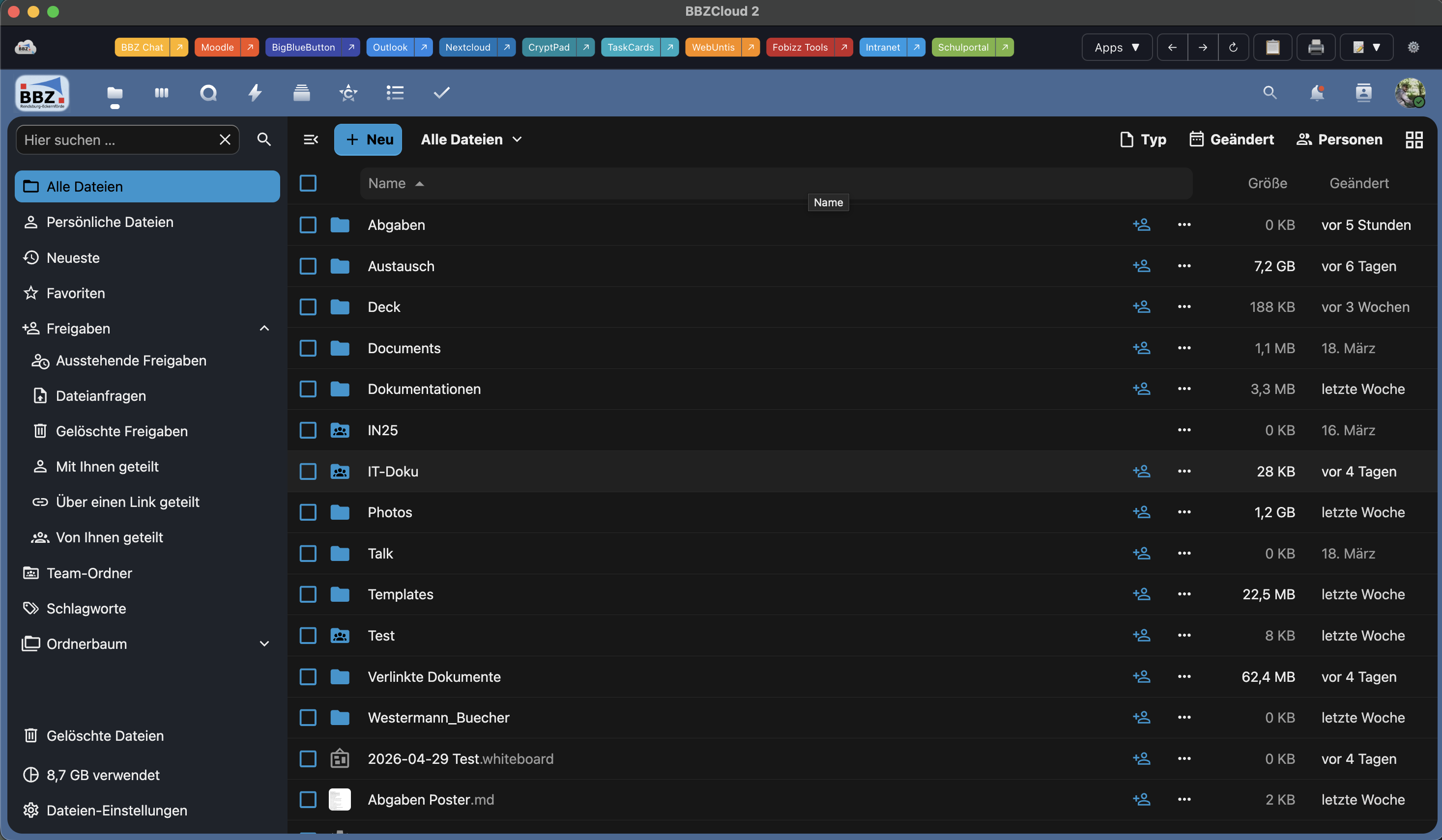
Zentraler Login:
Entweder direkt über die BBZ Cloud oder über die Adresse: https://cloud.bbz-rd-eck.de
Entweder direkt über die BBZ Cloud oder über die Adresse: https://cloud.bbz-rd-eck.de
Anmeldung: E-Mail-Adresse & Standard-Passwort
(Gleiche Zugangsdaten wie für WLAN, schul.cloud und E-Mail)
1. Installation der Apps
A) Auf Dienstgeräten (Convertibles)
Nutzt bitte das vorinstallierte Softwarecenter:
- Sucht im Softwarecenter nach "Nextcloud" und klickt auf Installieren.
- Sucht nach "OnlyOffice" für die Desktop-Integration (optional).
B) Auf Privatgeräten
Hier könnt Ihr die Software direkt beim Hersteller herunterladen:
- Nextcloud (Files): Download-Seite
- OnlyOffice: Download-Seite
Passwort-Check: Vergesst nicht, Euren Eintrag
BBZ Cloud 2.4.x in Eurer Passwortverwaltung (z. B. Passwort-App auf dem Handy oder im Browser) mit den neuen Daten zu aktualisieren.
2. Einrichtung des Nextcloud-Clients (Laptop)
Damit Ihre Dateien automatisch mit dem Laptop synchronisiert werden, folgen Sie diesen Schritten:
1
Starten Sie die App Nextcloud über das Startmenü.
2
Wählen Sie "Anmelden".
3
Geben Sie als Serveradresse ein:
https://cloud.bbz-rd-eck.de4
Ihr Standard-Browser öffnet sich. Klicken Sie dort auf "Anmelden" und bestätigen Sie den Zugriff für Ihren Laptop.
5
Wählen Sie im letzten Schritt aus, welche Ordner synchronisiert werden sollen (Standard: Alles).
3. Dateiverwaltung & Teamordner
In der BBZ Cloud unterscheiden wir zwei Arten von Ordnern:
- Geteilte Ordner: Von Ihnen persönlich für bestimmte Kollegen freigegeben.
- Teamordner: Feste Strukturen für Fachbereiche und Abteilungen.
- Klassenlaufwerke (In Planung): Zukünftig werden hier auch die Klassenlaufwerke abgebildet, sodass Sie von überall gemeinsam mit Schülern auf Dateien zugreifen können.
4. Office-Dokumente & OnlyOffice
Sie können Office-Dateien direkt im Browser erstellen und gemeinsam bearbeiten. Klicken Sie dazu auf das Plus-Symbol (+) in der oberen Leiste.
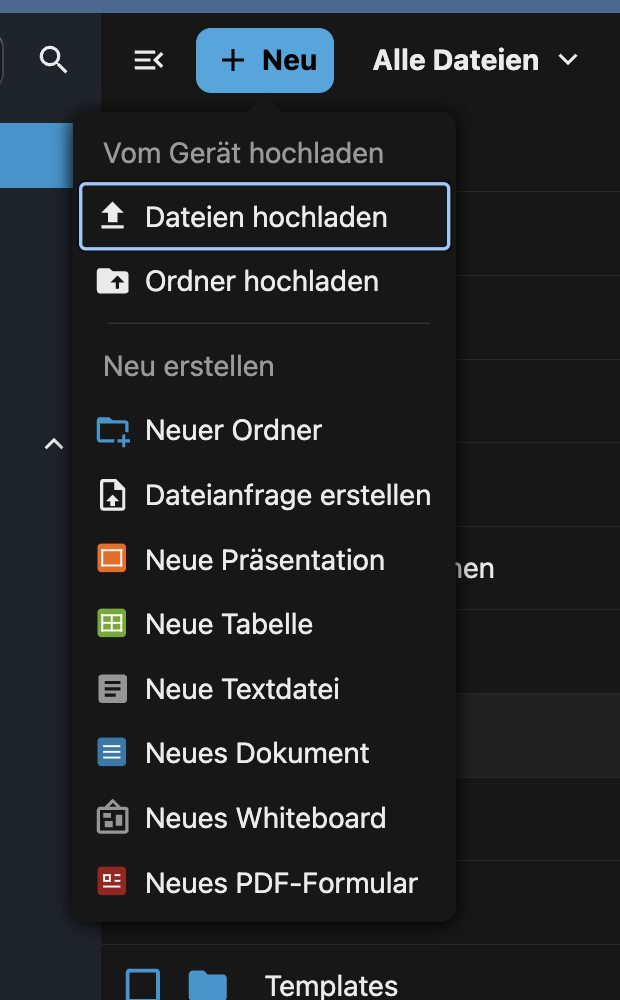
Tipp: Wenn Sie OnlyOffice als Standard-App nutzen, öffnen sich
.docx, .xlsx und .pptx Dateien direkt per Klick im Browser-Editor.
5. Migration von OneDrive
Der Umzug Ihrer Daten ist einfach:
- Öffnen Sie den Windows-Explorer (Dieser PC).
- Markieren Sie Ihre Daten im alten OneDrive-Ordner und kopieren Sie diese (Rechtsklick -> Kopieren).
- Wechseln Sie in den neuen Nextcloud-Ordner und fügen Sie die Daten ein.
- Die Cloud lädt die Daten nun hoch (erkennbar am blauen Kreis-Symbol unten rechts in der Taskleiste).